Workflow de Instalação Gromacs 2026.x com ROCm 6.x no Ubuntu 24.04 Noble Numbat
Testado em
- Distro: Ubuntu 24.04.4 (kernel 6.8)
- GROMACS: 2026.0
- ROCm: 6.4
- Data: a confirmar
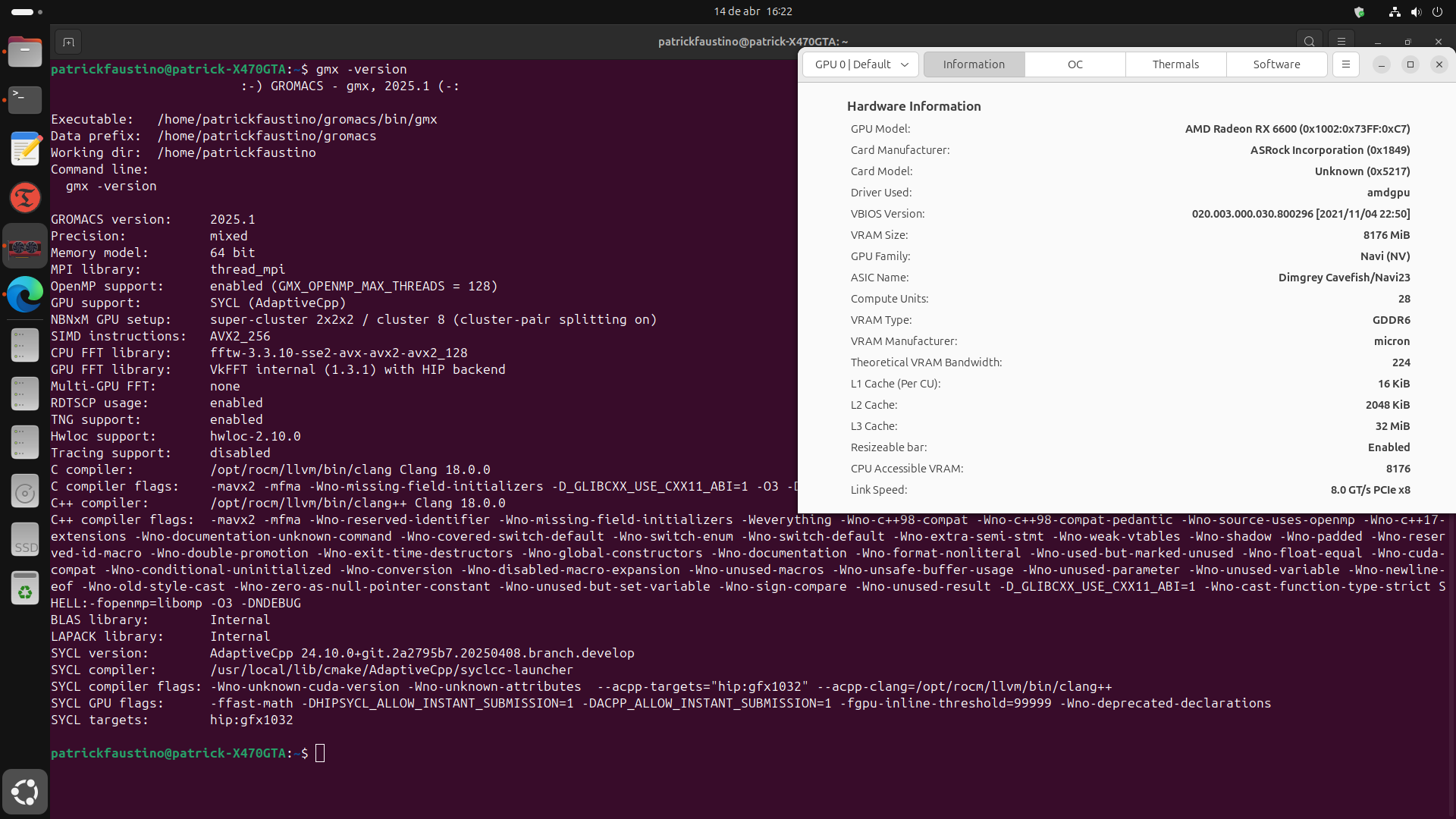
Tutorial para compilar o GROMACS 2026.0 com suporte NNPOT-PyTorch (Redes Neurais) em GPU, utilizando ROCm 6.4 (AdaptiveCpp 25.x como opcional) no Ubuntu 24.04.4 Kernel 6.8.
Computador testado e pré-requisitos:
- CPU Ryzen 7 2700X, Memória 2x16 GB DDR4, Chipset X470, GPU ASRock RX 6600 8 GB e Ubuntu 24.04.
Antes de começar, verifique se você atendeu aos seguintes requisitos:
- Você tem uma máquina linux
Ubuntu 24.04com instalação limpa e atualizado. - Você tem uma GPU série
AMD RDNA2. Testado com arquiteturasRDNA3. - Documentações ROCm 6.4, AdaptiveCpp 25.xx e GROMACS 2026.x.
Você vai precisar atualizar e instalar pacotes em sua máquina:
sudo apt update && sudo apt upgrade
sudo apt autoremove && sudo apt autoclean
sudo apt install build-essential libboost-all-dev git cmake cmake-curses-gui ttf-mscorefonts-installer
Para adicionar ferramentas necessárias ou atualizar com versões mais recentes:
Verifique também a versão do kernel ( versão = 6.8):
Verifique seu diretorio padrão $HOME, pois será o caminho utilizado para a maioria das instalações e configurações. Explore!
Tip
Para instalar o Kernel 6.8 GA (recomendado):
Para remover kernel antigos incompatíveis:
Instalando Timeshif
O Timeshift é um software para criar backups. Recomendamos que seja criados backups para cada etapa completa. Para instalar o Timeshift, siga estas etapas:
Tip
Se desejar, instale o GRUB CUSTOMIZER para gerenciar o inicializador e MAINLINE para gerenciar o kernel instalado.
Instalando ROCm 6.x
Recomenda-se realizar todas as instalações na pasta Downloads. Vamos instalar o ROCm 6.4.
cd $HOME/Downloads
sudo apt install "linux-headers-$(uname -r)" "linux-modules-extra-$(uname -r)"
sudo apt install python3-setuptools python3-wheel
wget https://repo.radeon.com/amdgpu-install/6.4.3/ubuntu/noble/amdgpu-install_6.4.60403-1_all.deb
sudo apt install ./amdgpu-install_6.4.60403-1_all.deb
sudo apt update
sudo amdgpu-install --usecase=rocm,rocmdev,hip,hiplibsdk,openmpsdk,mllib,mlsdk
sudo usermod -a -G render,video $LOGNAME
echo 'ADD_EXTRA_GROUPS=1' | sudo tee -a /etc/adduser.conf
echo 'EXTRA_GROUPS=video' | sudo tee -a /etc/adduser.conf
echo 'EXTRA_GROUPS=render' | sudo tee -a /etc/adduser.conf
Para verificar a instalação, utilize:
Note
Quando printar rocminfo, verificar o nome da placa que será apresentado como gfx1032 (para RX 6600).
Pode ser necessário a instalação da biblioteca rocm-llvm-dev:
A GPU deverá ser identificada nas informações. Caso não consiga, experimente reboot e verifique novamente. A instalação ficará em /opt/rocm.
Tip
Utilize o comando abaixo para listar todos cases disponíveis no amdgpu-install para instalação:
Para remover amdgpu-install, utilize:
Instalando LACT
O aplicativo LACT é utilizado para controlar e realizar overclocking em GPU AMD, Intel e Nvidia em sistemas GNU/Linux.
cd $HOME/Downloads
wget https://github.com/ilya-zlobintsev/LACT/releases/download/v0.8.4/lact-0.8.4-0.amd64.ubuntu-2404.deb
sudo dpkg -i lact-0.8.4-0.amd64.ubuntu-2404.deb
sudo systemctl enable --now lactd
reboot.
Warning
Faça o download do pacote LACT de acordo com a distribuição do Linux.
Note
Para remover versões anteriores, utilize sudo dpkg -r lact.
Instalando Hardware Sensors Indicator
O aplicativo HSI é utilizado para monitorar a temperatura de CPU, GPU, Motherboard, etc. Recomenda-se a instalação pela Central de Aplicativos Snap do Ubuntu e configurar para inicialização automatica com monitoramento da CPU (Tctl).
Instalando AdaptiveCpp 25.x (opcional)
O AdaptiveCpp 25.x irá trabalhar em backend com rocm. Recomenda-se o uso da pasta Downloads. Para instalar:
cd $HOME/Downloads
git clone https://github.com/AdaptiveCpp/AdaptiveCpp
cd AdaptiveCpp
sudo mkdir build && cd build
Para compilar com CMake (versão >=3.28):
sudo cmake .. \
-DCMAKE_INSTALL_PREFIX=/usr/local \
-DCMAKE_C_COMPILER=/opt/rocm/llvm/bin/clang \
-DCMAKE_CXX_COMPILER=/opt/rocm/llvm/bin/clang++ \
-DLLVM_DIR=/opt/rocm/llvm/lib/cmake/llvm/ \
-DWITH_ROCM_BACKEND=ON \
-DWITH_SSCP_COMPILER=OFF \
-DWITH_OPENCL_BACKEND=OFF \
-DWITH_LEVEL_ZERO_BACKEND=OFF \
-DWITH_CUDA_BACKEND=OFF \
-DDEFAULT_TARGETS='hip:gfx1032'
Para verificar a instalação, acpp-info e acpp --version deverá apresentar as informações da GPU:
Note
Meu Caso: Utilizando j$(nproc), define a quantidade de CPUs utilizadas na compilação. Pode ser omitido -j$(nproc).
Warning
Sempre fique atento aos caminhos dos diretórios, i.e /path/to/user/..., porque são os maiores causadores de erros durante as compilações.
Instalação do GROMACS 2026.x
LIBTORCH! É possivel instalar a biblioteca libtorch para utilizar Redes Neurais. Verifique a versão mais recente. Utilize a pasta Downloads.
cd $HOME/Downloads
wget https://download.pytorch.org/libtorch/cpu/libtorch-shared-with-deps-2.9.0%2Bcpu.zip
unzip libtorch-shared-with-deps-2.9.0+cpu.zip
Podemos instalar algumas bibliotecas auxiliares para o GROMACS:
sudo apt install grace \
hwloc \
texlive \
libhdf5-dev \
hdf5-tools \
libfftw3-dev \
libopenblas-dev \
imagemagick \
libpng-dev \
libjpeg-dev \
libtiff-dev \
libxml2-dev \
libtinyxml2-dev \
libzstd-dev \
zlib1g-dev
A partir de agora, você poderá seguir a documentação oficial guia de instalação.
cd $HOME/Downloads
wget ftp://ftp.gromacs.org/gromacs/gromacs-2026.0.tar.gz
tar -xvf gromacs-2026.0.tar.gz
cd gromacs-2026.0
sudo mkdir build && cd build
Para compilar com Cmake (versão >=3.28):
sudo cmake .. \
    -DCMAKE_INSTALL_PREFIX=$HOME/gromacs-hip-torch \
    -DCMAKE_C_COMPILER=/opt/rocm/bin/amdclang \
    -DCMAKE_CXX_COMPILER=/opt/rocm/bin/amdclang++ \
    -DCMAKE_HIP_COMPILER=/opt/rocm/bin/amdclang++ \
    -DGMX_GPU=HIP \
    -DGMX_HIP_TARGET_ARCH=gfx1032 \
    -DCMAKE_PREFIX_PATH="/opt/rocm;$HOME/Downloads/libtorch" \
    -DGMX_NNPOT=TORCH \
    -DGMX_BUILD_OWN_FFTW=ON \
    -DREGRESSIONTEST_DOWNLOAD=ON \
    -DGMX_HWLOC=ON \
    -DGMX_USE_PLUMED=ON \
    -DGMX_USE_HDF5=ON \
    -DGMX_USE_COLVARS=INTERNAL \
    -DGMX_EXTERNAL_TINYXML2=ON \
    -DGMX_EXTERNAL_ZLIB=ON
Note que criei uma pasta chamada gromacs-acpp-torch para os arquivos compilados e indiquei com -DCMAKE_INSTALL_PREFIX, pois isso facilita a atualização do GROMACS no futuro.
Warning
Meu Caso: Atenção ao -DHIPSYCL_TARGETS='hip:gfxABC', substitua com seus valores para a GPU.
Agora é o momento de compilar, checar e instalar:
Para carregar a biblioteca e invocar o GROMACS:
Tip
Você poderá editar o arquivo $HOME/.bashrc e adicionar o código source $HOME/gromacs-hip-torch/bin/GMXRC. Assim, toda vez que abrir o terminal carregara o GROMACS.
Tip
Extra: para compilar com suporte AdaptiveCpp e Torch (CPU):
sudo cmake .. \
-DGMX_BUILD_OWN_FFTW=ON \
-DREGRESSIONTEST_DOWNLOAD=ON \
-DCMAKE_C_COMPILER=/opt/rocm/llvm/bin/clang \
-DCMAKE_CXX_COMPILER=/opt/rocm/llvm/bin/clang++ \
-DGMX_GPU=SYCL \
-DGMX_SYCL=ACPP \
-DCMAKE_INSTALL_PREFIX=$HOME/gromacs-acpp-torch \
-DHIPSYCL_TARGETS='hip:gfx1032' \
-DGMX_HWLOC=ON \
-DGMX_USE_HDF5=ON \
-DGMX_USE_PLUMED=ON \
-DGMX_NNPOT=TORCH \
-DCMAKE_PREFIX_PATH="$HOME/Downloads/libtorch" \
-DGMX_USE_COLVARS=INTERNAL \
-DGMX_EXTERNAL_TINYXML2=ON \
-DGMX_EXTERNAL_ZLIB=ON
Instalando ANACONDA e PyTorch
O Anaconda é um importante pacote de bibliotecas Python voltados para o uso científico.
cd $HOME/Downloads
wget https://repo.anaconda.com/archive/Anaconda3-2025.12-2-Linux-x86_64.sh
bash Anaconda3-2025.12-2-Linux-x86_64.sh
source ~/.bashrc
conda config --set auto_activate_base false
conda info
Com os comandos acima será carregado no prompt (source ~/.bashrc) o conda base. Para desativar o carregamento automatico, utilizar conda config --set auto_activate_base false.
Tip
Faça o download do pacote Anaconda mais recente.
Warning
Certifique de que a instalação será no diretório $HOME/anaconda3 confirmando yes para todas as respostas. NÃO UTILIZE sudo.
Agora, vamos criar um ambiente virtual e instalar o Pytorch. No diretório $HOME, crie um ambiente gromacs-nnpot:
cd $HOME
sudo apt install python3-venv libjpeg-dev python3-dev python3-pip
python3 -m venv gromacs-nnpot
source $HOME/gromacs-nnpot/bin/activate
pip install torch==2.8.0 torchvision==0.23.0 torchaudio==2.8.0 --index-url https://download.pytorch.org/whl/rocm6.4
pip3 install torchani mace-torch
Para testar:
python3 -c 'import torch' 2> /dev/null && echo 'Success' || echo 'Failure' # retorna Success
python3 -c "import torch; print(torch.cuda.is_available())"                # retorna True
python3 -c "import torch; print(torch.cuda.get_device_properties(0))"      # retorna informações GPU
python3 -c "import torch; x = torch.rand(5, 3); print(x)"                  # retorna matriz
python3 -c "import torch; print(torch.__version__)"                        # retorna a versão do Torch
Tip
Caso deseje desistalar utilize pip3 uninstall <biblioteca>, para atualizar pip3 install --upgrade <biblioteca> e para listar os pacotes instalados pip3 list.
Instalação do OpenMM 8.x
O OpenMM é outro software baseado em Python para simulação de dinâmica molecular. Para sua instalação, vamos criar um ambiente virtual e instalar via pip no diretório padrão $HOME.
Para sair do ambiente criado, basta utilizar deactivate. Para verificar a instalação, onde será realizado teste com a Referência, CPU, HIP e OpenCL:
Tip
Extra: para compilar no Conda com suporte Torch:
Para remover o ambiente conda criado conda env remove --name openmm-conda e para listar todas os ambientes utilize conda env list.
Instalando VMD e Pymol
O VMD permite visualizar moléculas e realizar análises. Para instalação:
cd $HOME
wget https://www.ks.uiuc.edu/Research/vmd/alpha/vmd-2.0.0a9.bin.LINUXAMD64.tar.gz
tar xvzf vmd-2.0.0a9.bin.LINUXAMD64.tar.gz
cd  vmd-2.0.0a9
./configure
cd src
sudo make install -j$(nproc)
vmd
O Pymol é outro software muito utilizado para visualização de moléculas:
Instalando o Julia
O Julia é uma linguagem de programação voltada para cálculos científicos, similar ao Python. Para instalar:
Para atualizar, utilize no terminal juliaup update.
PARA DEMAIS FERRAMENTAS, CONSULTE O WORKFLOW PARA NVIDIA CUDA
Boas simulações moleculares!
Leitura complementar
Como citar
FAUSTINO, P. A. S. Documentação sobre Química Biofísica Computacional. [S. l.]: Zenodo, 2026. DOI 10.5281/zenodo.22729510. Disponível em: https://doi.org/10.5281/zenodo.22729510.